
Nesta página temos as quatro seguinte seções:
- Gerar Etiquetas avulsas;
- Gerar Etiquetas de encarte;
- Gerar Etiquetas de recebimento de mercadoria;
- Consultar Alteração de preço.
1. Gerar Etiquetas Avulsas #
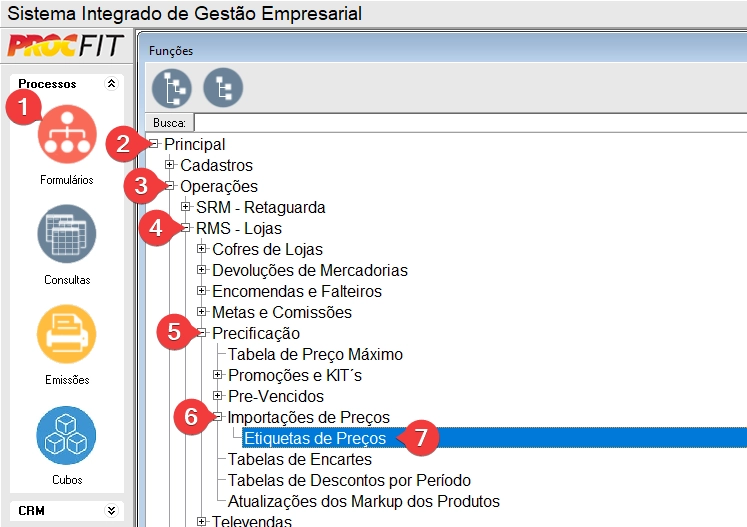
Acesse a função Etiquetas de Preços por meio do seguinte caminho: Formulários » Principal » Operações » RMS – Lojas » Precificação » Importações de Preços » Etiquetas de Preços.
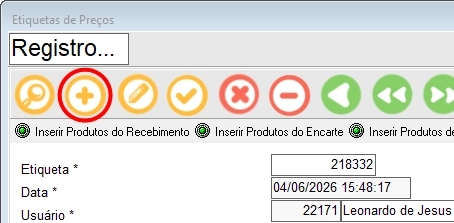
Clique no símbolo “+” (localizado na parte superior esquerda) para adicionar um novo formulário.
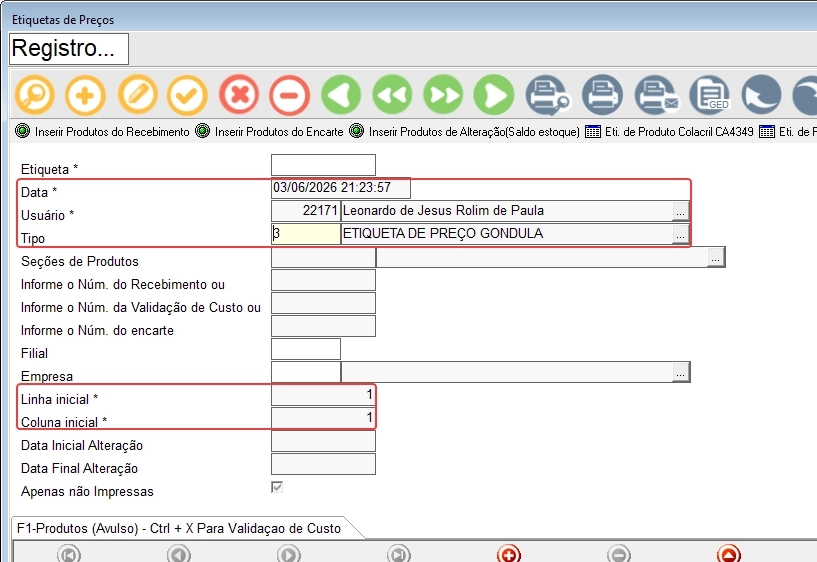
Quando um novo formulário é adicionado, o sistema preenche automaticamente os seguintes campos: Data, Usuário, Tipo (referente ao tipo da etiqueta), Linha inicial e Coluna inicial.
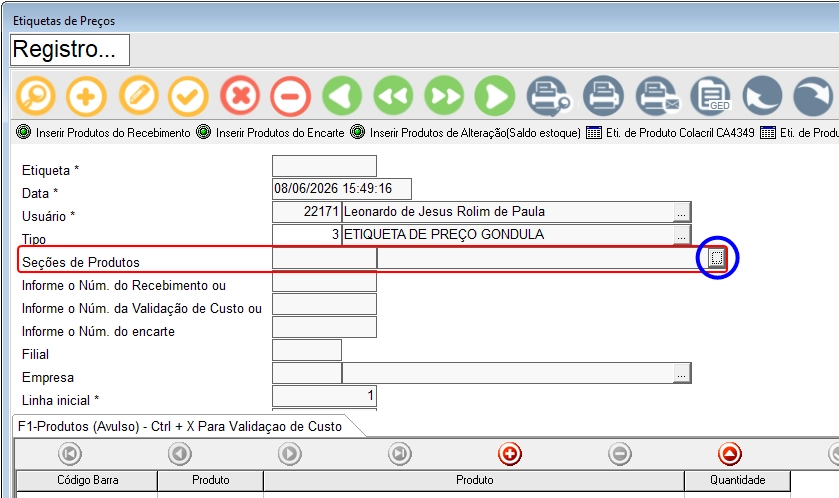
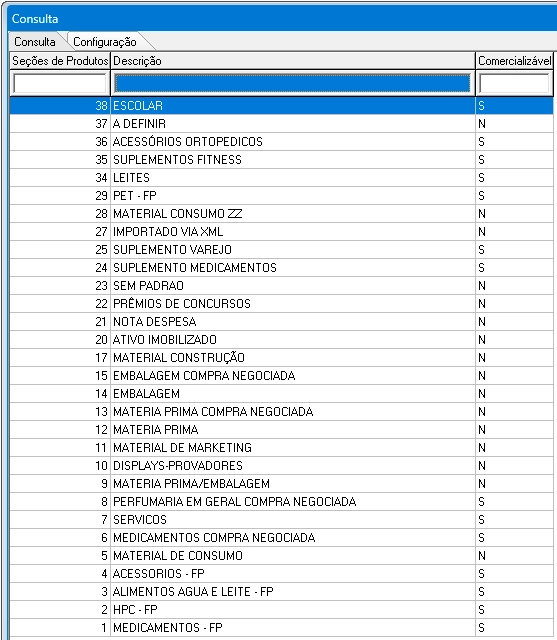
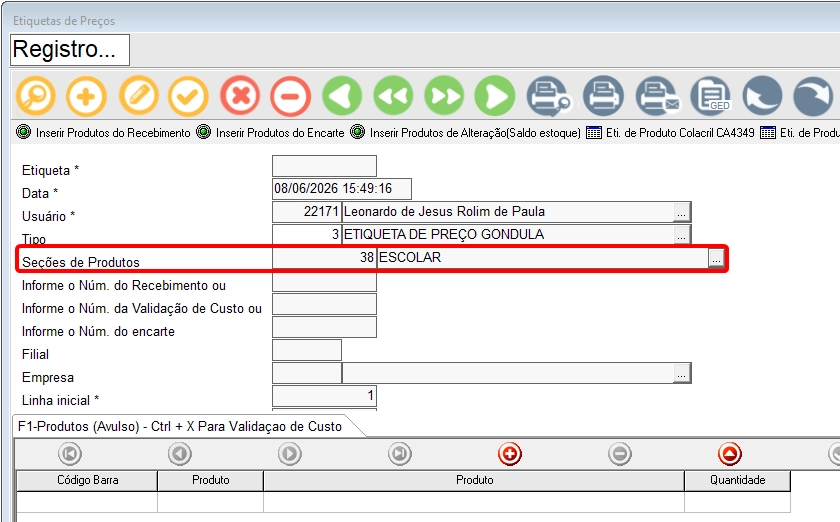
É possível filtrar a classe do produto clicando no símbolo de reticências ao final do campo Seções de Produtos, conforme destacado na imagem abaixo.
Agora, basta selecionar a classe desejada para que o filtro seja aplicado.
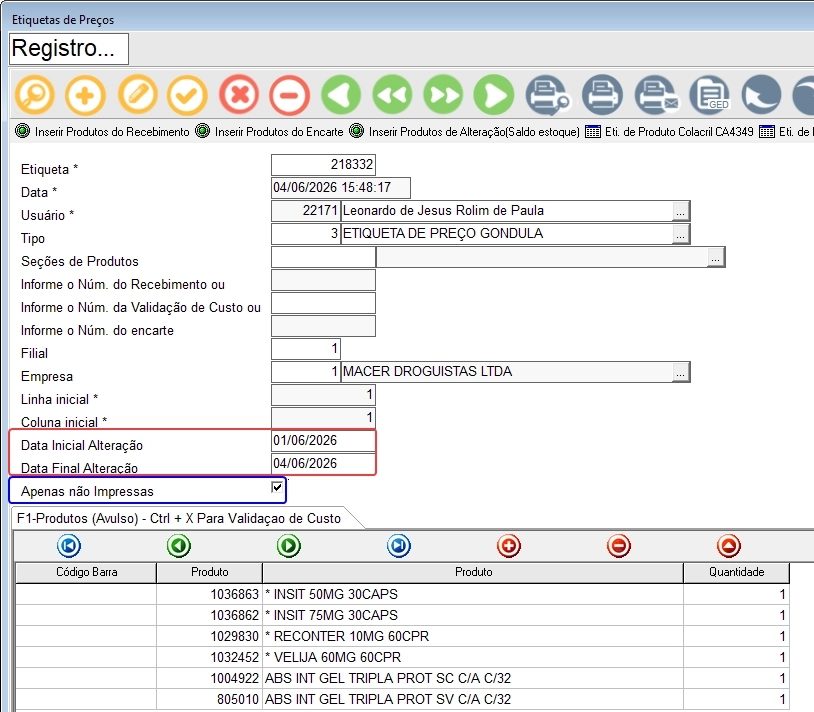
Preencha os campos Data Inicial Alteração e Data Final Alteração, conforme o exemplo abaixo. Os produtos que sofreram alteração nesse período serão adicionados automaticamente ao formulário.
Também é possível filtrar para que as etiquetas já impressas anteriormente não sejam geradas novamente. Para isso, basta marcar a opção Apenas não Impressas, conforme destacado em azul na imagem.
Observação: pequenas alterações no preço do produto (inferiores a R$ 0,05) não serão exibidas para impressão.
Após realizar os procedimentos descritos acima, basta clicar em Inserir Produtos de Alteração (Saldo Estoque) para que os produtos sejam carregados automaticamente.
Observação: para consultar produtos com preços alterados, consulte o manual na seção Consultar Alteração de Preço, descrita no final desta página.
Após conferir os produtos, basta clicar em Gravar, representado pelo símbolo “✔” localizado no canto superior esquerdo.
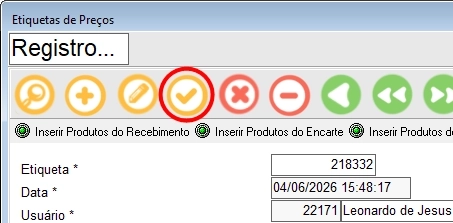
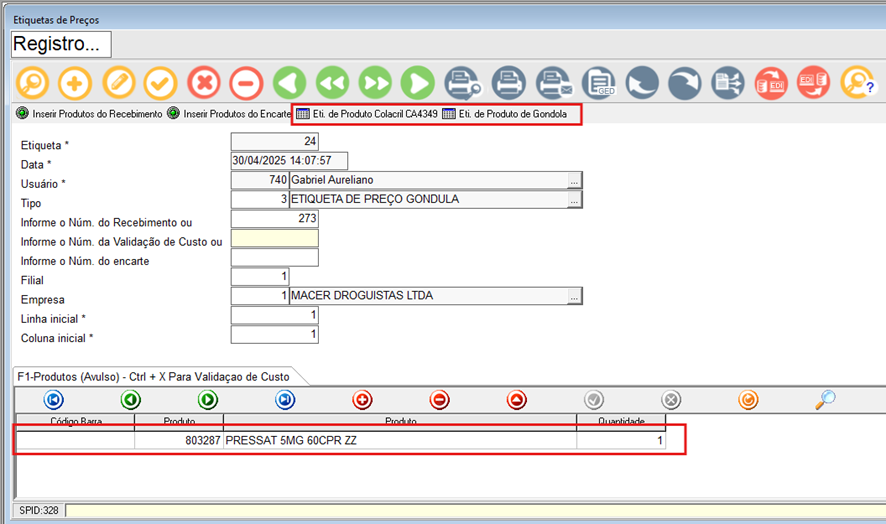
Após gravar o formulário, selecione o tipo de etiqueta desejado entre as duas opções disponíveis.
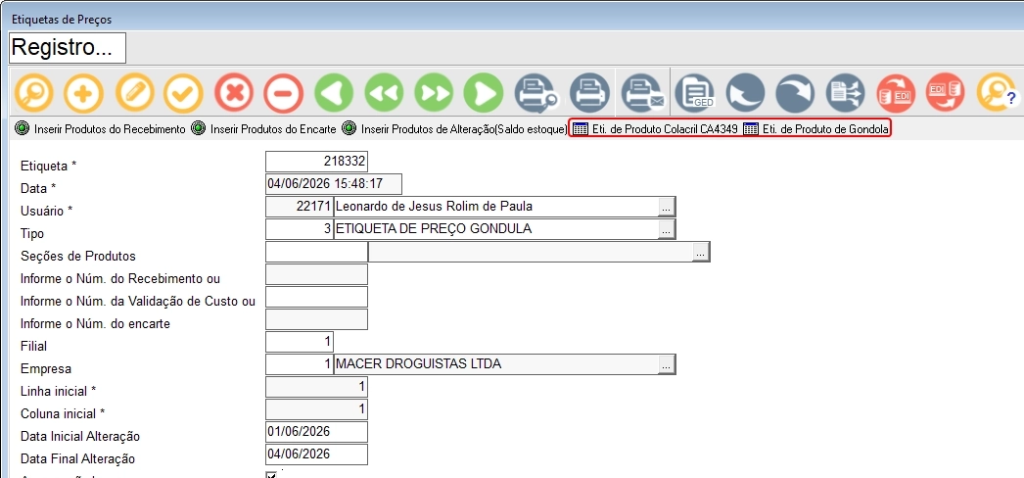
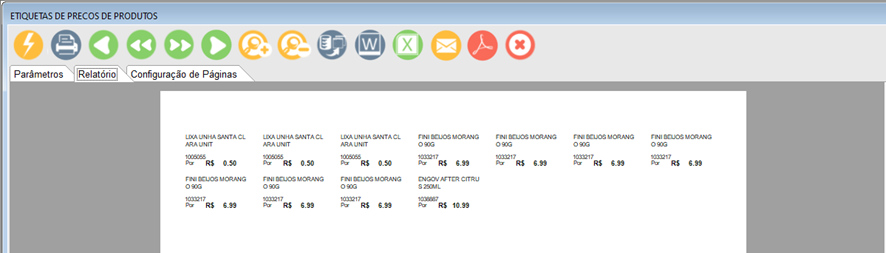
Eti. de Produto Colacril CA4349: refere-se às etiquetas autoadesivas de produtos utilizadas no autosserviço.
Exemplo:
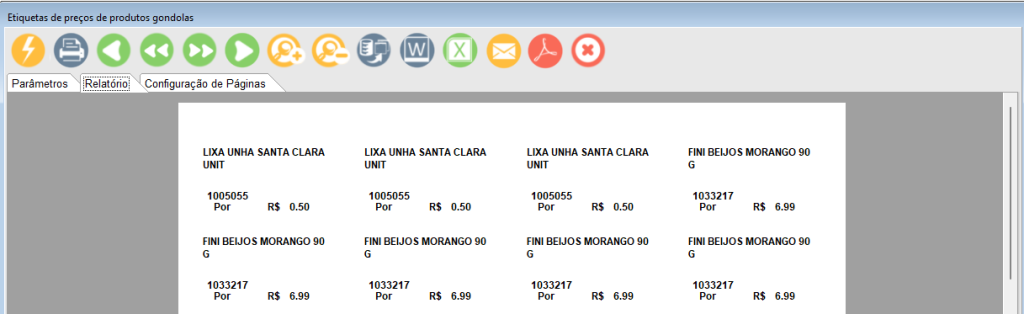
Eti. de Produto de Gôndola: refere-se às etiquetas de gôndola (amarelas).
Exemplo:
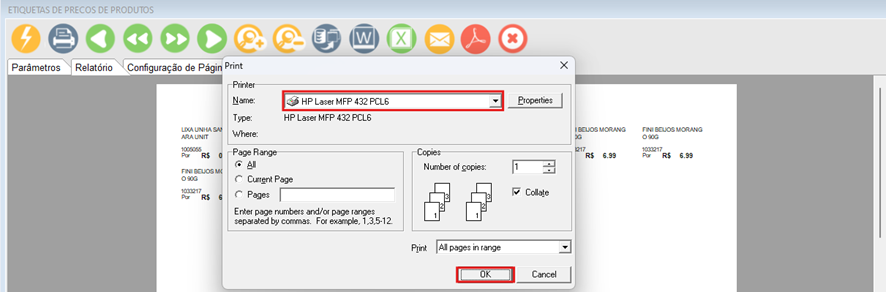
Após definir o tipo de etiqueta desejado, clique no botão de impressão.

Depois de clicar em imprimir, selecione a impressora desejada e clique em OK para enviar a impressão.
Impressão em folha
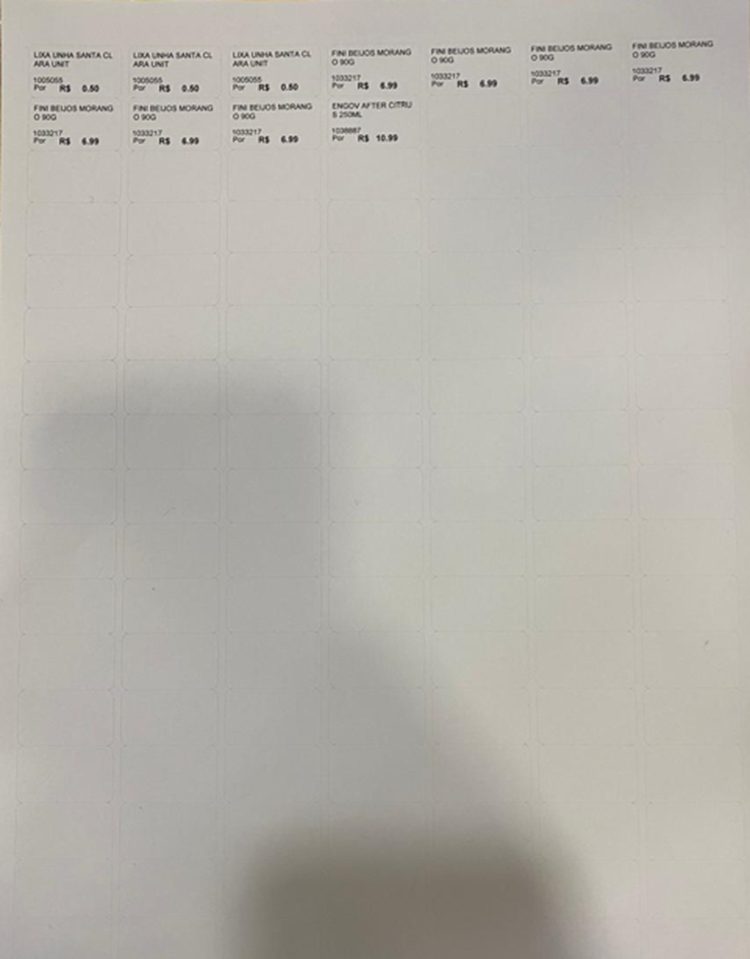
Para a opção Eti. de Produto Colacril CA4349, é possível definir uma linha e uma coluna iniciais para evitar o desperdício de etiquetas já utilizadas na folha.
Para isso, preencha os campos Linha Inicial e Coluna Inicial com os valores desejados.
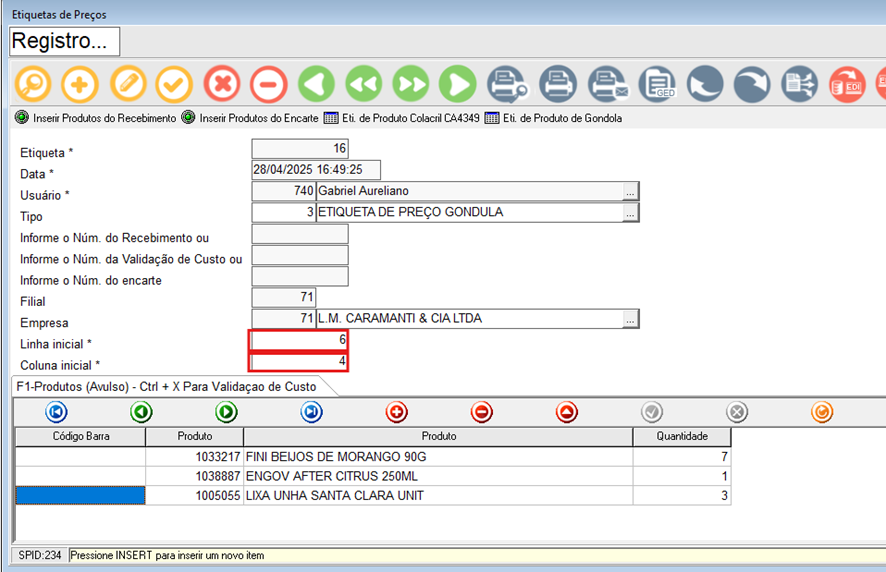
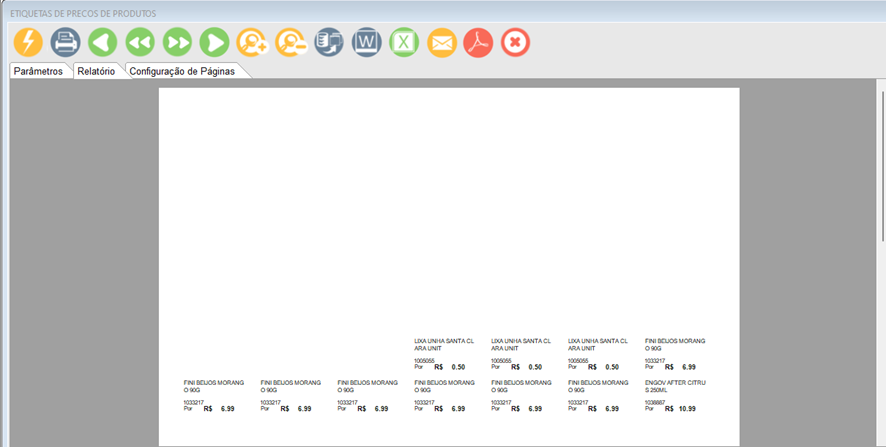
No exemplo, a impressão será iniciada na linha 6 e na coluna 4. A própria visualização permite verificar o ajuste realizado.
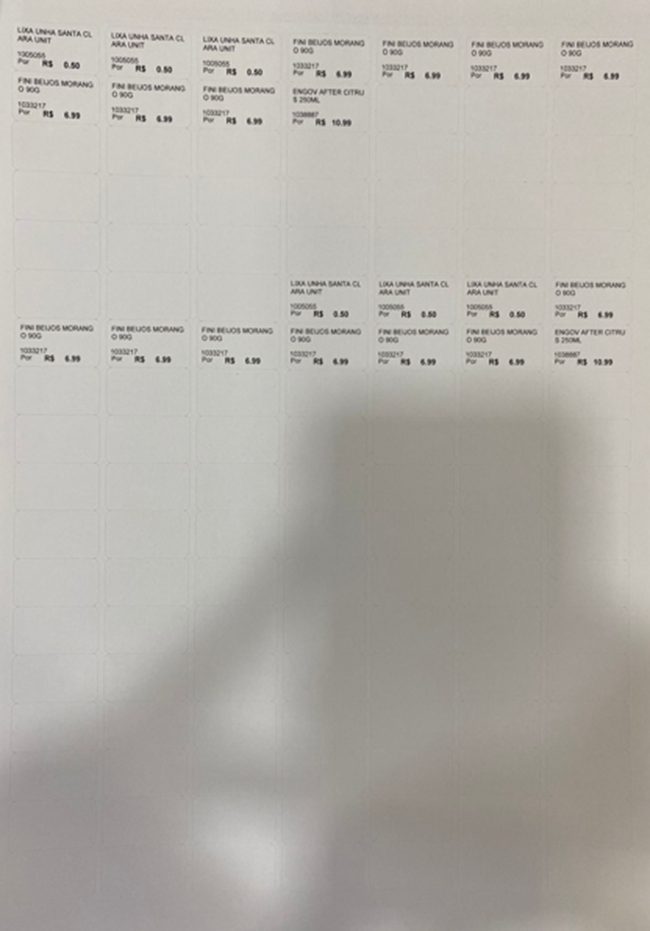
Após enviar a impressão para a mesma folha apresentada anteriormente, é possível observar que algumas etiquetas foram ignoradas e que a impressão foi iniciada na linha e na coluna informadas.
2. Gerar Etiquetas de Encarte #
Para imprimir etiquetas de produtos que fazem parte de um encarte, o setor de Compras enviará às lojas o número do novo encarte sempre que ele entrar em vigência. Esse número será utilizado para carregar os produtos promocionais correspondentes.
Na tela de etiquetas, adicione um novo formulário.

Em seguida, informe o número do encarte no campo Informe o Núm. do Encarte e clique no botão Inserir Produtos do Encarte.
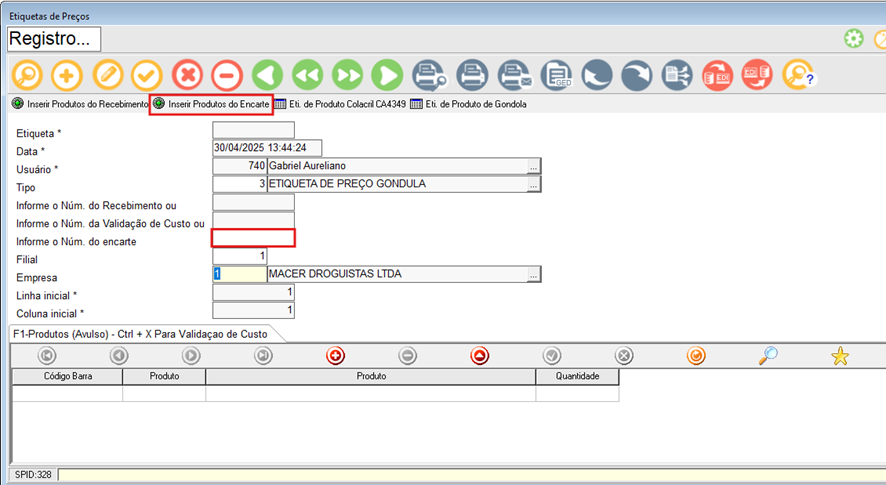
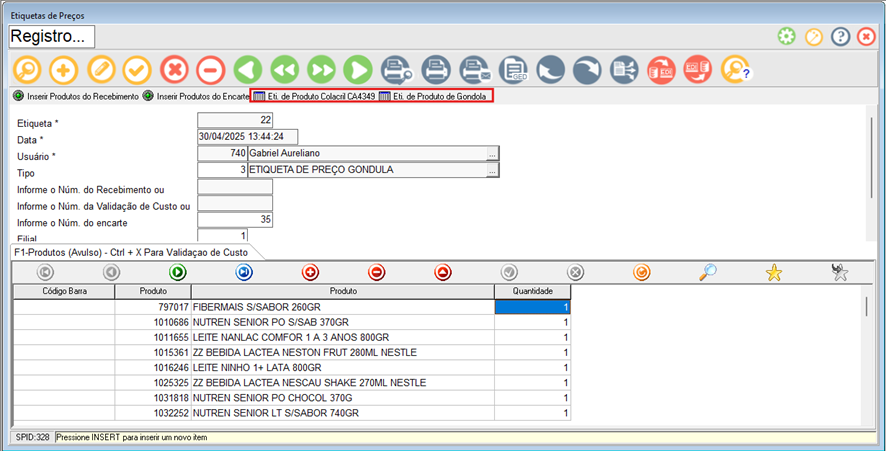
O sistema carregará todos os produtos vinculados ao encarte. Após a conferência, salve o formulário.

Em seguida, selecione o tipo de etiqueta desejado e realize a impressão.
3. Gerar Etiquetas pelo Recebimento de volumes #
Também é possível gerar etiquetas com base no recebimento de mercadorias, utilizando os itens registrados no recebimento para definir a quantidade de etiquetas necessária para cada produto.
Na tela WMS – 01 – Recebimento de Volumes, consulte o número do recebimento.
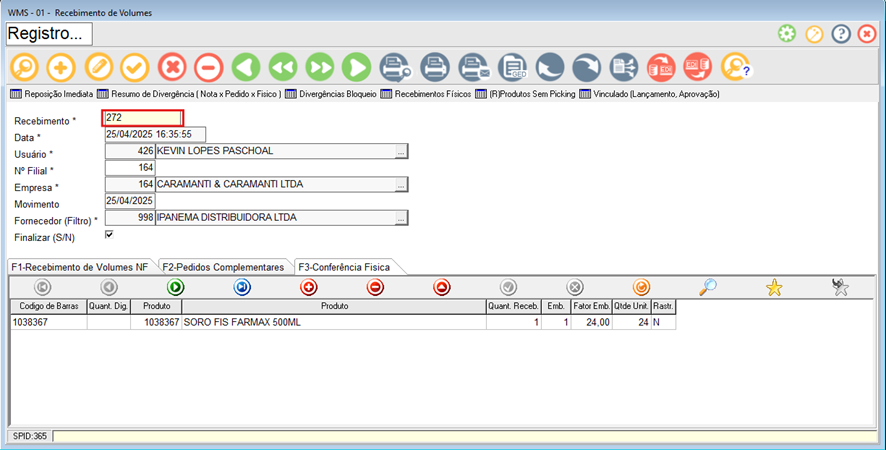
Com esse número, preencha o campo Informe o Núm. do Recebimento e clique no botão Inserir Produtos do Recebimento.
Observação: para que os itens sejam carregados corretamente, o recebimento deve estar finalizado.
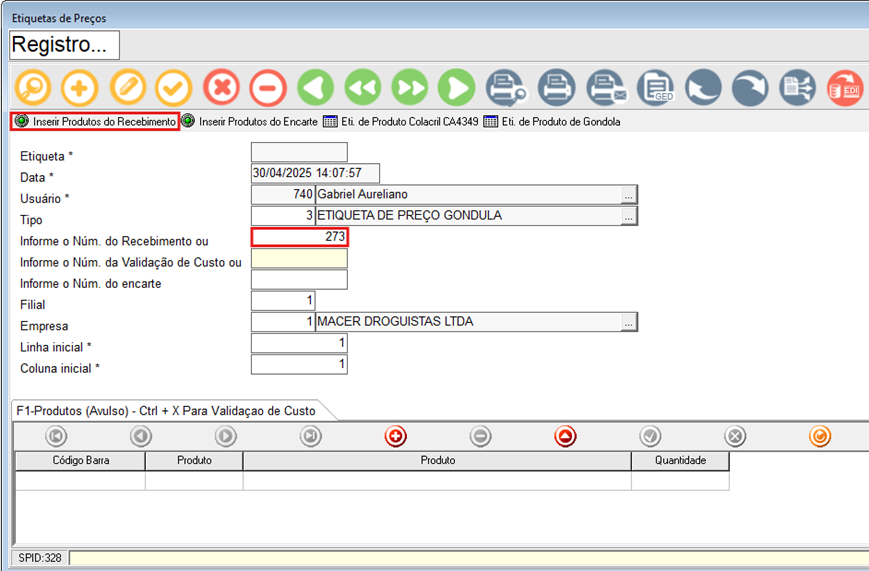
Após a inclusão dos produtos, verifique se todos os itens foram carregados corretamente, informe as quantidades de etiquetas necessárias e salve o formulário.
Por fim, selecione o tipo de etiqueta desejado e realize a impressão.
4. Consultar Alteração de Preço #
Para consultar os produtos que tiveram alteração de preço, é necessário emitir um relatório.
Observação: as alterações de preço ocorrem às terças-feiras e quintas-feiras, às 17h. Caso haja alguma alteração extraordinária, o setor de Compras comunicará as lojas por meio da Intra.
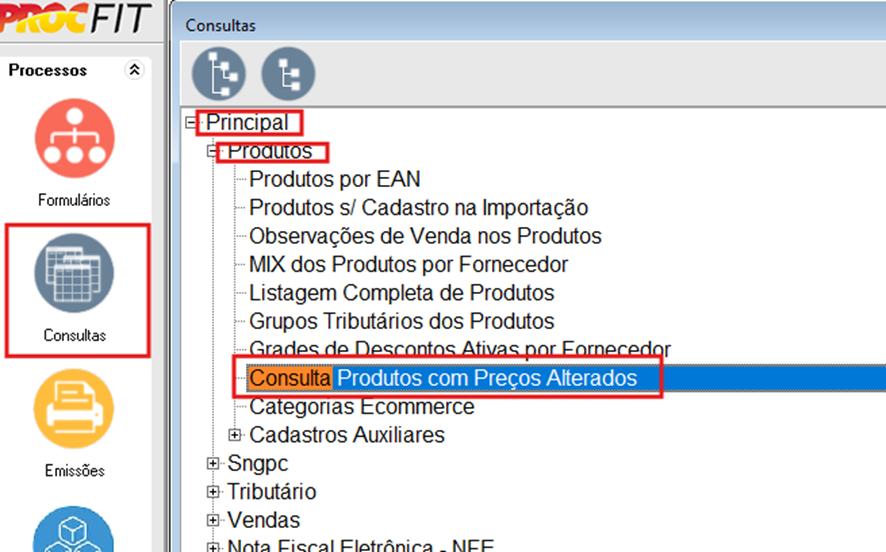
Para emitir a consulta, acesse:
Principal → Produtos → Consulta Produtos com Preços Alterados
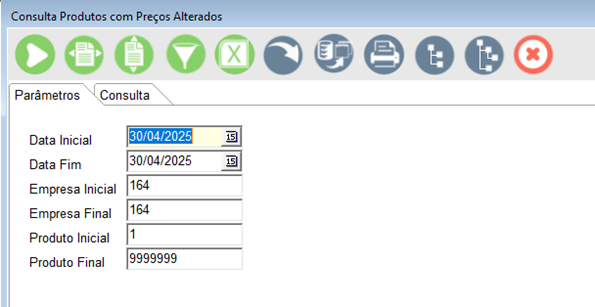
Preencha os campos da seguinte forma:
- Data Inicial e Data Final: informe a data da consulta;
- Empresa Inicial e Empresa Final: informe o código da sua filial;
- Produto Inicial: informe o valor 1;
- Produto Final: informe o valor 999999.
Após a geração do relatório, é possível exportar os dados para uma planilha.
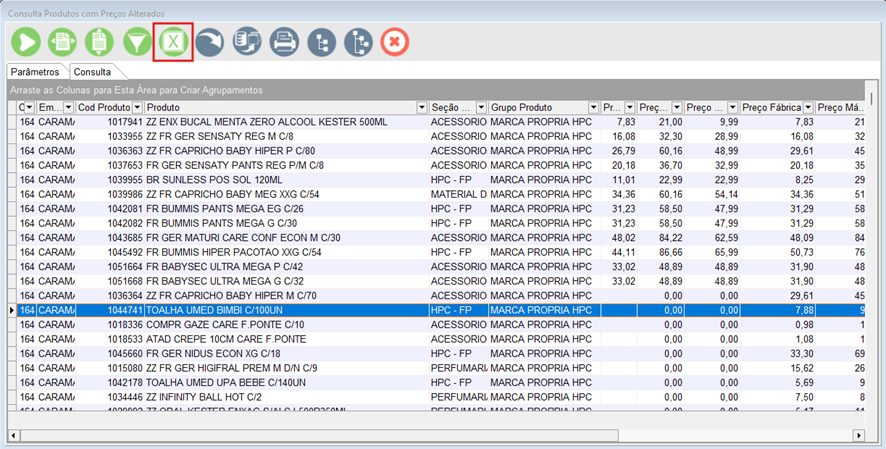
Depois de exportar a planilha, a loja poderá imprimir a lista de alterações de preço para consultar os códigos dos produtos e conferir a impressão das etiquetas necessárias.
