Solicitação de Produtos Pré-vencidos #
Esta funcionalidade permite solicitar a inclusão de produtos próximos da data de validade em um grupo de desconto previamente definido. A solicitação deverá ser aprovada pelo Supervisor.
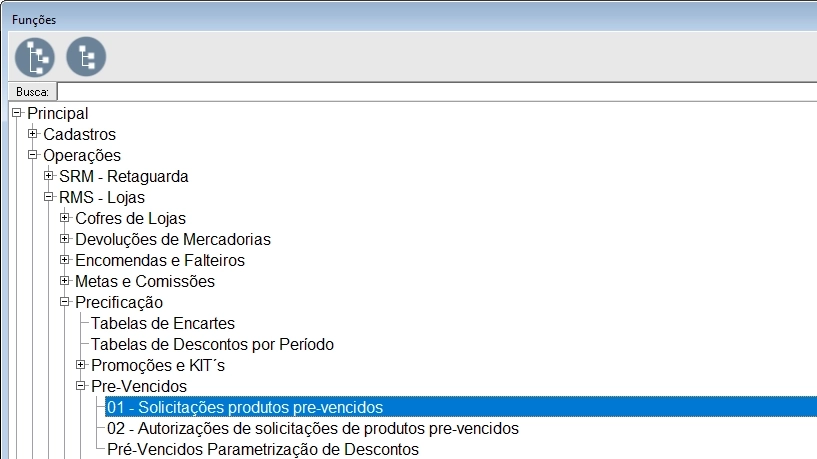
Acesse a função através do seguinte caminho:
- Procfit » Formulários » Principal » Operações » RMS – Lojas » Precificação » Pre-Vencidos » 01 – Solicitações produtos pre-vencidos.
A função também pode ser localizada por meio do campo Busca.
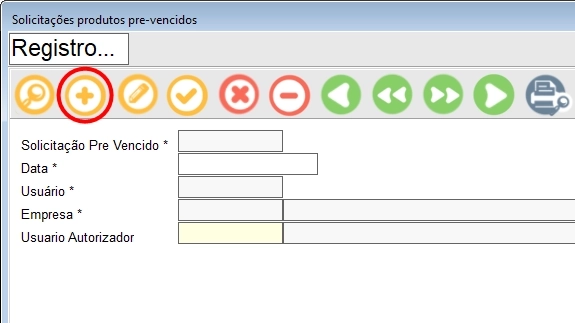
Clique no ícone de Símbolo de Adição.
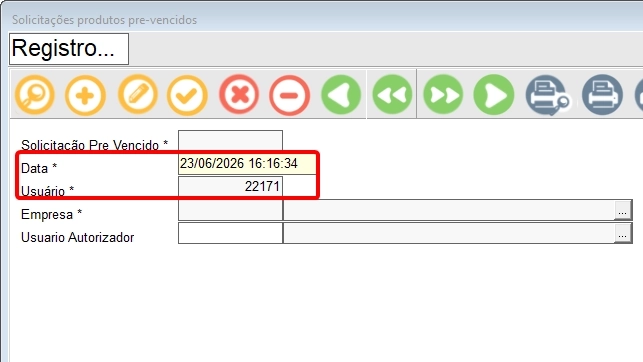
Os campos Data e Usuário serão preenchidos automaticamente.
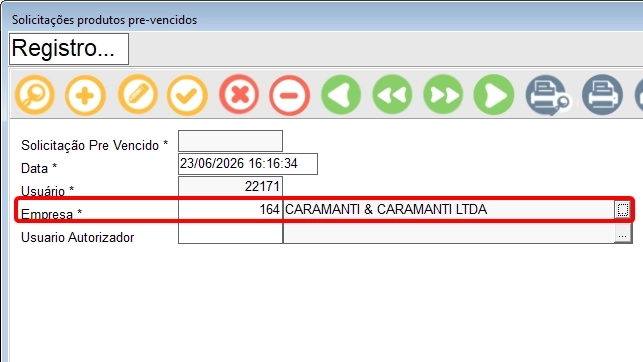
Preencha o campo Empresa com o número da filial.
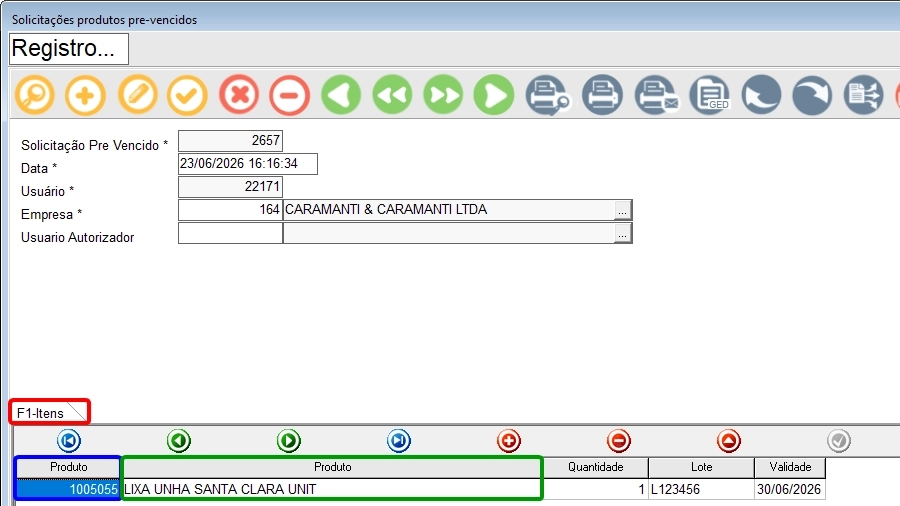
Insira os produtos na aba F1-Itens (destacado em vermelho na imagem).
Preencha manualmente a coluna Produto (destacada em azul na imagem) com o código do produto e pressione a tecla Tab para carregar automaticamente a descrição correspondente, que será exibida no campo destacado em verde.
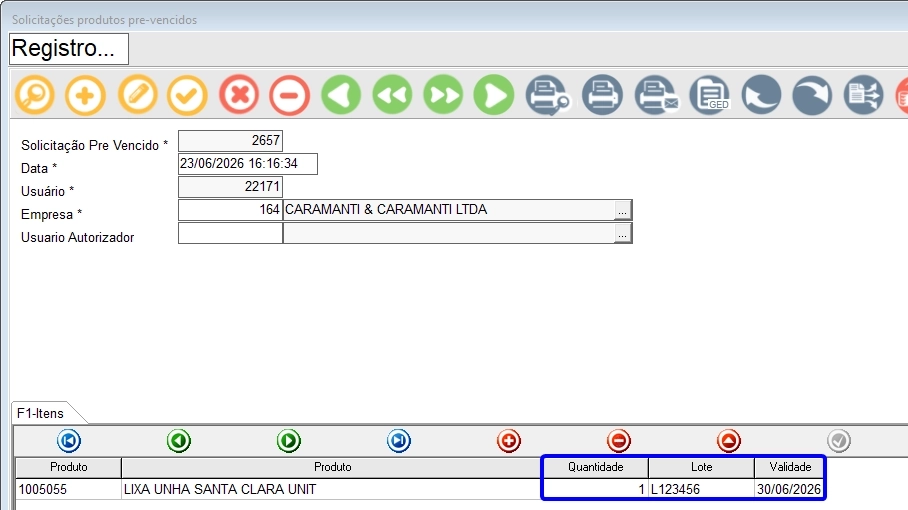
Em seguida, preencha as colunas Quantidade, Lote e Validade.
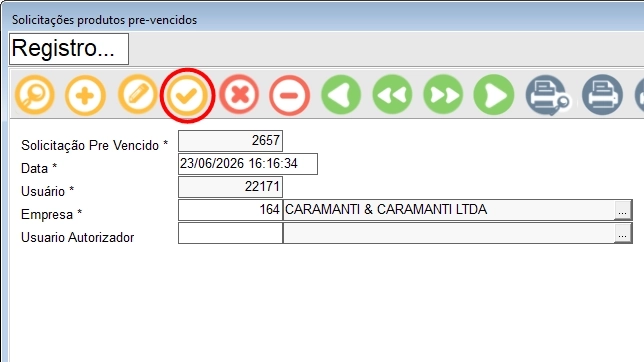
Clique no ícone de Check mark para salvar a solicitação.
ATENÇÃO #
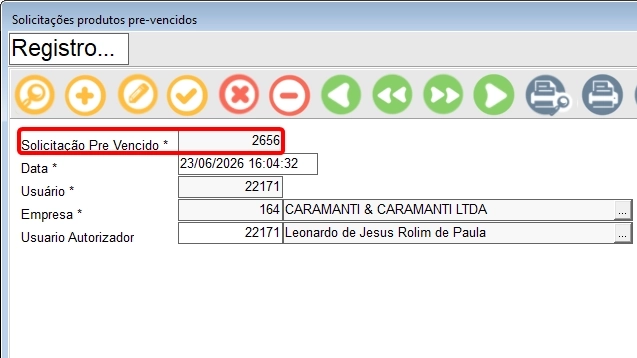
Guarde o número gerado no campo Solicitação Pre Vencido, pois o mesmo será usado posteriormente para realização da impressão de etiquetas.
Impressão de Etiquetas de Lote Validade de Produtos Pré-vencidos #
ATENÇÃO #
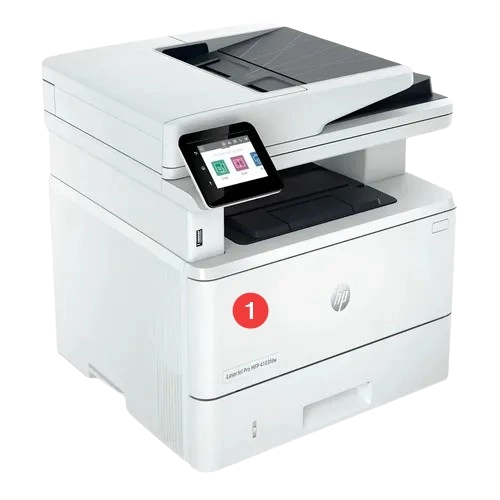
Para impressão de etiquetas e envelopes é imprescindível utilizar a Bandeja 1, indicada na imagem abaixo pelo número 1. Caso haja dúvidas, acesse o manual impressão de etiquetas na HP 4103 através do seguinte link: https://mail.farmaponte.com.br/FAQ/infraestrutura/impressao-de-etiquetas-na-hp-4103/ .
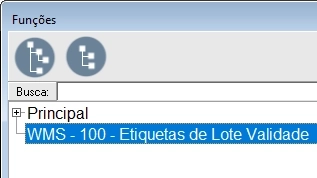
Acesse a função através do seguinte caminho:
- Procfit » Formulários » WMS – 100 – Etiquetas de Lote Validade.
A função também pode ser localizada por meio do campo Busca.
Clique no ícone de Símbolo de adição.
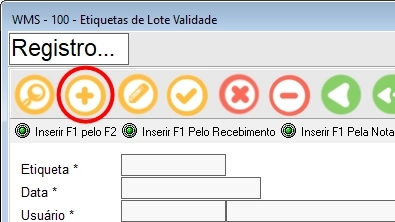
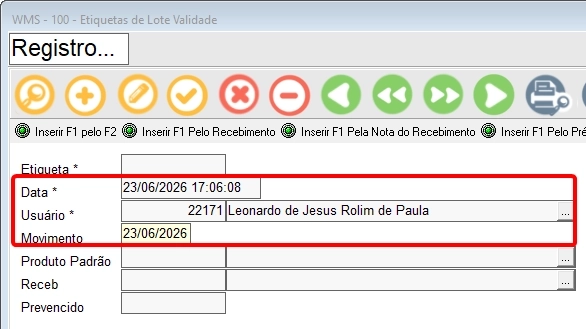
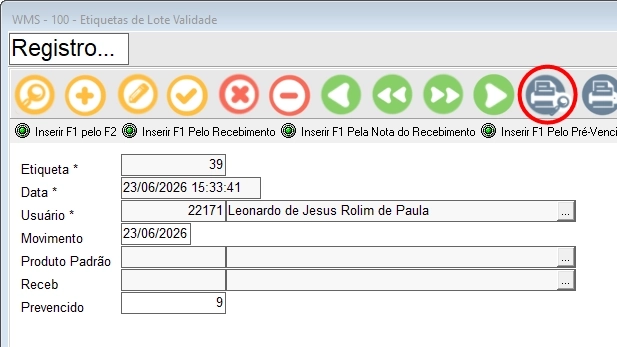
Os campos Data, Usuário e Movimento serão preenchidos automaticamente.
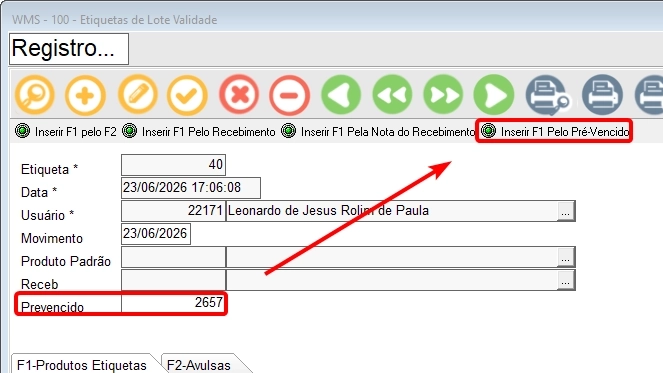
Preencha o campo Prevencido com o número referente a solicitação desejada e em seguida clique em Inserir F1 Pelo Pré-Vencido.
ATENÇÃO #
O sistema irá inserir os produtos apenas se a solicitação já estiver sido aprovada pelo Supervisor.
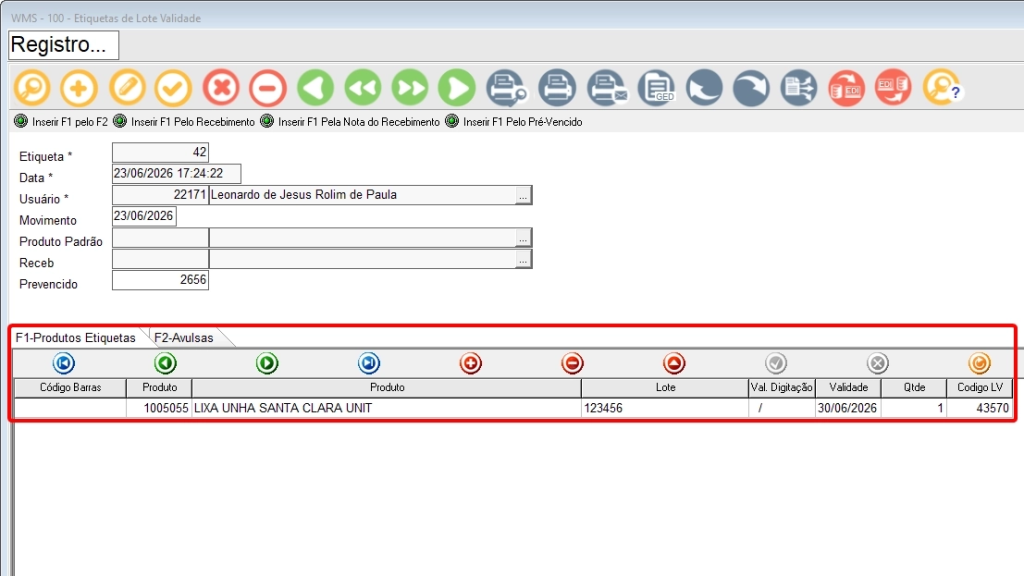
Os produtos relacionados a solicitação aparecerão na aba F1-Produtos Etiquetas.
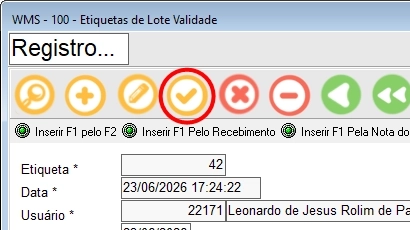
Clique no ícone de Check mark para salvar a operação.
Clique no ícone destacado na imagem abaixo para visualizar o documento antes de ser impresso.
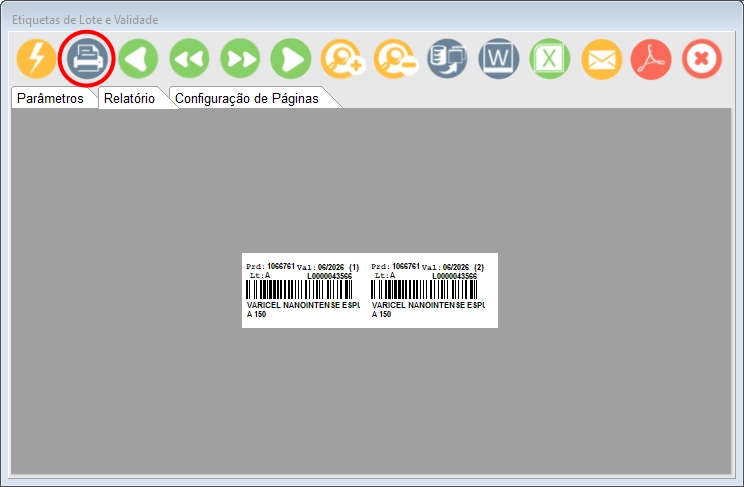
A seguinte tela irá surgir. Nela, clique no ícone destacado na imagem para abrir o Menu de Impressão.
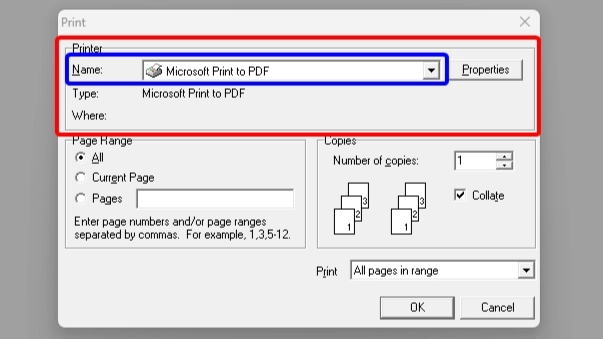
Na seção Printer, clique no campo de seleção Name, selecione a Impressora HP e clique em OK para que as etiquetas sejam impressas.