
Ir para o conteúdo
Farma Ponte Logo
Farma Ponte
Farma Ponte Logo
Farma Ponte

DÚVIDAS FREQUENTES

  • Como realizar o processo de fechamento/encerramento do caixa (Bandeirinha / SPY) ?
  • Como saber e o que fazer quando a Farmácia Popular estiver fora ?
  • O que fazer quando aparece falha Web Service na finalização da venda do caixa?
  • Sites bloqueados para validação de receita digital , teria como desbloquear ?
  • Os chamados abertos com a opção URGENTE, são atendidos com uma margem de quanto tempo?
  • Tem como reimprimir um cupom de convênio FARMA PONTE?
  • É possível o Gerente ou Sub Gerente terem a opção de mudar as liberações dos funcionários no portal?
  • Frequentemente pela manhã, ao abrir os caixas, aparece a mensagem de “sem conexão com o servidor”. Como devemos proceder?
  • Principais programas utilizados e onde encontra-los na tela do caixa
  • Qual procedimento devo fazer quando houver uma inconsistência no Pré-Venda?
  • Quais as Principais Formas de Pagamentos aceitas pela Rede Farma Ponte?
  • Como é o processo de TROCA de MERCADORIA?
  • Como realizar um Cancelamento de Cupom?
  • Quando devo usar a função Relatório Gerencial?
  • Como fazer uma venda Sem Fidelidade?
  • Como realizar uma venda Com Fidelidade?
  • GUIA DE PEDIDO DE MATERIAL DE CONSUMO
  • NOVA TELA DE ABERTURA DE CHAMADOS
  • Arrumação, Categorização e Layout de Lojas
  • Encomendas Distribuidoras – Epan Mobile
  • Como aplicar cupom de desconto em vendas?
  • Dispensação de Receitas pela Plataforma Mevo

PROCFIT

  • Voucher para Conta de Serviços Online
  • Checklist Cosmos Plus
  • Manual de Recebimento de Mercadoria.
  • Impressão de Etiquetas de Preço no Procfit
  • RESULTADO DO INVENTÁRIO
  • Recebimento de Transferência de mercadorias entre filiais (lojas de mesma razão social).
  • Notas Fiscais Pendentes
  • Solicitação e impressão de Produtos Pré-vencidos
  • Como pegar o PDF de uma nota fiscal não recebida

INFRAESTRUTURA

  • Como reiniciar equipamento VOIP?
  • Configuração De Whatsapp Business
  • TELA DE CADASTRO DE EQUIPAMENTOS – PINPAD E POS.
  • MANUAL RESET DE CILINDRO E TONNER – IMPRESSORA BROTHER DCP B7535
  • IMPRESSORA HPRT ARES 203
  • VoIP não recebe ou faz ligações
  • Telefone fixo não funciona
  • Impressão de etiquetas na HP 4103

MARKETPLACES

  • Como proceder em caso de erro no ifood que não é possível abrir a comanda e o ID fica em VERMELHO?
  • Chamados de Ifood podem ser tratados como URGÊNCIA?
  • Como consultar a senha de acesso do APP Separador – Ifood?
  • O que fazer quando o sistema do ifood está fora e chega pedido na loja?
  • Como realizar VENDAS no MARKETPLACE
  • Qual é o Processo de INSERT para Pedidos do tipo CLIQUE E RETIRE?
  • Como realizar o Processo de PLP para Pedidos com o Tipo de Entrega SEDEX HOJE do Parceiro Consulta Remédios?
  • QR Code – Ifood – Processo para Informar a chegada do entregador na loja.
  • PROCESSOS DO E-COMMERCE
  • Dúvidas sobre Código de coleta (Ifood)
  • IFOOD – RETIRADA PELO CLIENTE
  • MEDICAMENTOS CONTROLADOS – CLIQUE E RETIRE
  • TELA INTEGRAÇÕES – BOTÃO OBSERVAÇÕES
  • PROCESSOS DE ENTREGAS – ASTROLOG
  • Pedidos Farmácia App
  • CORREÇÃO DE ERROS IFOOD
  • MANUAL PARA USO E IMPRESSÃO ETIQUETAS DE ENVIO SHOPPE BPX520
  • IFOOD – APP SEPARADOR
  • Como fazer venda IFood
  • Plataforma de Vendas Online Marketplaces
  • COMO CRIAR UMA LISTA PARA CHÁ DE BEBÊ
  • COMO IMPRIMIR ETIQUETA DE TRANSPORTADORAS – ECOMMERCE (SOMENTE TRANSPORTE)
  • COMO IMPRIMIR ETIQUETA DE TRANSPORTADORAS – ECOMMERCE (PEDIDO DETALHADO)
  • CANCELAMENTOS / DEVOLUÇÕES – MARKETPLACES

REGULATÓRIOS

  • Quem são os Responsáveis pelo Setor de Regulatórios?
  • Qual Ramal Utilizar e Qual Número de Whatsapp do Regulatórios?
  • Qual o Horário de Atendimento do Setor Regulatórios?
  • Recebi multa da VISA, CRF e Procon, como devo proceder?
  • Recebi um boleto da VISA. O que devo fazer?
  • Entrou farmacêutico novo em minha filial – Regulatórios.
  • Meu farmacêutico está saindo (desligamento / outra filial) – Regulatórios.
  • Vou dar entrada de nota fiscal no livro e aparece a mensagem “medicamento não cadastrado” – Regulatórios.
  • Quando vou dar saída de nota fiscal do livro EMCFP e aparece a mensagem “Saldo insuficiente” – Regulatórios.
  • Minha Licença da Vigilância está vencida ou está para vencer e ainda não tenho protocolo – Regulatórios.
  • Preciso de atualização dos POPs, Manual de Boas práticas e PGRS – Regulatórios.
  • Transferência de razões sociais diferentes. Como proceder? – Regulatórios.
  • Quem deve assinar o nome nos formulários da VISA? – Regulatórios.
  • CONFERÊNCIA PRÉ NOTA
  • PRODUTOS DO INVENTÁRIO ANTIGO QUE NÃO PASSOU PRO INVENTÁRIO ATUAL – Regulatórios .
  • Como Fazer o Cadastro de Novos Médicos – Regulatórios.
  • Como Fazer a Conferencia de Nf’s no Livro – Regulatórios.
  • Erro “Não pode haver intervalo entre a data do ultimo arquivo…” – Regulatórios

FINANCEIRO

  • Como deve ser feito o processo de Sangria?
  • FINANCEIRO DE LOJA – FARMA PONTE
  • Notas de Devolução Cliente – INVALIDAR DEVCLI
  • DÚVIDAS E ESCLARECIMENTOS SOBRE DEPÓSITOS BANCÁRIOS E REMESSAS NO NOVO FECHAMENTO DE CAIXA DAS LOJAS
  • MANUTENÇÃO DE PENDÊNCIAS – SCOPE
  • ATUALIZAÇÃO DE ROTINA
  • ATENDIMENTOS FINANCEIRO

APP VENDAS

  • Atualizar a home do aplicativo de vendas
  • APP DE VENDAS – ATENDIMENTO LOJA
  • FARMA DELIVERY – ATENDIMENTO LOJA
  • Duvidas APP DE VENDAS – ATENDIMENTO LOJA

CONVÊNIO

  • Qual procedimento para receber um Título de Cartão Próprio?
  • Como realizar uma Venda Convênio Farma Ponte e Empresa?
  • Como realizar uma Venda Convênio Cartão Próprio?
  • Quais são as Regras do Convênio – Para Auxílio Empresas?
  • Como associar um cartão de Convênio Farma Ponte a um Cliente.
  • Como associar um cartão de Convênio Intermédica a um Cliente.
  • Como realizar a exclusão de um Cartão associado a um cliente?
  • Portaria N° 184, de 3 de Fevereiro de 2011.
  • Checklist obrigatório Farmácia Popular – Data SUS
  • Procuração – Farmácia Popular
  • Formulário de Endereço do Cliente Farmácia Popular
  • PROCESSO DE VENDA FIDELIDADE MENOR DE IDADE
  • PASSO A PASSO DE CANCELAMENTO DE CONVENIO
  • PASSO A PASSO ATUALIZAÇÃO DA SITUAÇÃO CADASTRAL NA RECEITA FEDERAL
  • REGRAS DA IDADE FRALDAS NO PROGRAMA FARMACIA POPULAR
  • ATUALIZAÇÃO PROGRAMA DIGNIDADE MENSTRUAL
  • Farmácia Popular – Conect Farma (Atendente)
  • Farmácia Popular – Conect Farma (Gerente)
  • Especificações sobre laudo médico
  • Como analisar uma procuração válida para Farmácia Popular

CAMPANHAS

  • Campanha – ACSO PREMIA VOCÊ!
  • CAMPANHA – ACSO PREMIA VOCÊ! (Informativo)

RH

  • Processos de cadastro RHID X Domínio

FISCAL - CONTABILIDADE

  • MANUAL CONTINGÊNCIA NFCE 

PIX

  • MANUAL DE SISTEMA PIX – BRADESCO
  • PIX PROCPAY
  • ESTORNO PIX PROCPAY

PREVENDA E PDV

  • Como realizar uma Venda SEM COMANDA?
  • Como realizar uma Venda COM COMANDA?
  • TROCA DE VENDEDOR NO MOMENTO DA VENDA – PDV
  • RECARGA DE CELULAR
  • Função Calculadora
  • Como devo fazer o procedimento de importação manual de cadastros?
  • Como devo fazer o Fechamento de CAIXA?
  • Recebimento de Fórmula no PDV
  • CANCELAR VENDA COM PAGAMENTO INICIADO
  • Lançamento de receitas – PREVENDA
  • PROMOÇÕES POR AGRUPAMENTO
  • VENDA COM USO DE CASHBACK
  • Reimpressão de fechamento de caixa
  • Consultar estoque Prevenda
  • MANUAL REIMPRESSÃO DE CUPOM NFC-E 
  • ATUALIZAÇÃO NO PREVENDA – PRODUTOS – ESTOQUE – CLIENTES
  • Solução do Erro “Programa já está em uso” ao abrir o PDV ou Pré-Venda

VENDAS - PBM

  • Estorno da Farmácia Popular
  • Quais são os Programas que precisam estar abertos para que seja possível passar uma PBM?
  • Venda Golden Farma – Usando Site
  • Como realizar o Cancelamento de Golden Farma?
  • Como saber de qual PBM um Produto faz parte?
  • Como fazer uma Venda PBM TRN CENTRE (Portal da Drogaria)
  • Como fazer uma Venda E-Pharma?
  • Como fazer uma Venda FUNCIONAL CARD?
  • Como realizar uma VENDA de FARMÁCIA POPULAR?
  • Como realizar uma Venda com PBM VIDALINK?
  • CANCELAMENTO FUNCIONAL CARD
  • PRIMEIRA DOSE E-PHARMA
  • Portal da Drogaria – Varejo 4.0
  • Venda Golden Farma – Direto no PDV

CARTÕES

  • Qual o prazo para realizar o estorno de Cartão?
  • Quais são as Funções do TEF (antigo)
  • Estorno de Cartão TEF (antigo)
  • VENDAS/CONSULTA DE TRANSAÇÕES/ESTORNO – TEF SCOPE
  • FINALIZAÇÃO HIPERLIFE/ELPHIS – PDV
  • Venda SystemFarma através de link
  • Como identificar se o caixa utiliza o sistema TEF Scope ou Tef(antigo)
  • Bandeiras de cartão aceitas

COMPRAS

  • Devoluções – ProfarmaON
  • Devolução de Mercadorias – Distribuidora Drogacenter

PROCESSOS INTERNOS

  • MANUAL ATUALIZAÇÃO LOJA E PDV – SQL 2019
Ver categorias
  • Página inicial
  • Faq
  • MARKETPLACES
  • PROCESSOS DO E-COMMERCE

PROCESSOS DO E-COMMERCE

  1. Consulta Pedido Recebido:

O E-commerce poderá consultar os pedidos recebidos através do Portal – Integrações 

após a seleção de filtros, ao realizar a pesquisa aparecerá da seguinte forma:

Observe: o Primeiro Status de um pedido assim que entrar no Portal Integrações é Disponível P/ Mapa, isto significa que o pedido está disponível e entrará no próximo MAPA DE PEDIDOS a ser gerado pelo E-commerce.

  1. Gerar Mapa

Para gerar um MAPA o operador deverá acessar o menu E-Commerce → Novo E-commerce → Mapas (Tela Mapa)

Nesta tela o Operador conseguirá verificar o status de Mapas Abertos/Aprovados/Reprovados e também criar um Mapa Novo que carregará os pedidos que estiverem no status Disponível para Mapa.

PROCESSO DO MAPA
Assim que um Mapa novo é gerado o operador poderá consultá-lo através do botão pesquisa:

Na consulta o operador poderá observar as seguintes abas:

Dados do Mapa – Número e Status

Produtos – Todos os Produtos contidos neste Mapa

Nesta Tela temos as seguintes colunas:

Necessidade: Quantidade que a loja necessita de determinado produto.
Estoque: Saldo no Estoque da Loja (D01).
Pulmão: Saldo em Estoque das Lojas da Rota de Coleta (Gera automaticamente um pedido inter lojas).Reserva: Saldo em Estoque no CD
Furo: Produtos em Falta (no CD e nas Lojas da Rota de Coleta) – aqui o Operador poderá ainda verificar se o produto tem estoque em outras lojas da rede.

Pedidos – Todos os Pedidos Contidos no Mapa e seus respectivos Status

ATENÇÃO

Na aba Produtos o Operador deverá selecionar o botão Imprimir para verificar os produtos que deverão estar na Separação de Estoque, Listagem de Pedidos Inter Lojas e Encomendas para o CD.

Com essas listas em mãos poderemos começar a realizar o processo seguinte

3. Conferência

Fluxograma do Processo: Conferência

O Processo de Conferência deverá ser realizado pelo celular do setor para facilitar a separação 
A tela de Conferência encontra-se no Portal→E-Commerce→Novo E-commerce→Conferências

Após acessar a tela com o login do usuário do portal, o operador deverá seguir os passos que forem solicitados via áudio.

1º Passo: Leitura do EAN (Código de Barras) de um produto que esteja no Mapa Anteriormente aberto

2º Passo: Leitura da Cesta (Local onde o produto ficará armazenado temporariamente)

3º Passo: Leitura da Colméia (Caso dentro de um pedido existam vários produtos o mesmo será indicado para ser alocado na mesma cesta, para que o faturamento e o embalo tornem-se mais fáceis).

Após esse processo ser realizado com um produto, deve-se repetir, a partir do próximo produto o sistema irá analisar se o produto pertence a algum pedido que já está associado a uma cesta e colmeia, caso sim o sistema irá solicitar que ambos sejam bipados, do contrário  o sistema solicitará que seja bipado uma nova cesta e colmeia.

Após o sistema identificar o que um pedido já possui todos os produtos alocados na cesta e na colméia ele informará por áudio para o operador encaminhar a cesta para a área de faturamento.


OBS:
No processo de conferência as etiquetas e notas fiscais serão impressas automaticamente, portanto antes de iniciar o processo deve-se verificar a situação das impressoras (de etiquetas e de papel A4), verificar o status de energia, insumos (folhas), tinta e etc..

4. Faturamento

O Processo de Conferência deverá ser realizado pelo celular do setor para facilitar o processo.
A tela de Conferência encontra-se no Portal→E-Commerce→Novo E-commerce→Faturamento

Após o login do usuário e o acesso a tela abaixo deverá ser exibida:

Nesta tela o Operador Deverá ler a Cesta e todos os produtos contidos dentro dela (sem misturar com produtos de outra cesta).

Após a finalização da cesta o sistema irá informar que a cesta foi finalizada e abrirá uma modal perguntando o número de pacotes (para que seja impresso a quantidade correta de etiquetas), feito isso o operador deverá seguir para o embalo do pedido, colocando a nota fiscal (que também será impressa) e etiquetas no pacote.

5. Embalo
O Operador deverá embalar o produto de forma que o mesmo seja protegido de possíveis avarias no transporte, utilizando caixas, plástico bolha e papelão para acomodar melhor os produtos de nossos clientes.


Tomar os devidos cuidados com produtos vendidos em bisnagas (como cremes, loções, tinturas, protetores solares e etc.) estes devem ser embalados e se possível enviados em caixas pequenas para evitar o avarias durante o transporte.

Para pedidos de porte pequeno poderão ser utilizados sacos envelopes, observando o item acima, para minimizarmos os problemas com o transporte.

Para pedidos de médio/grande porte (Fraldas, por exemplo), deverão ser embalados em caixa adequada, encapados com papel pardo e lacrados com fita.

Após o embalo correto, o operador deverá colar a etiqueta de envio (correios, transportadora,etc) e a película plástica para acomodar a nota fiscal.
Atenção neste processo para que não haja troca de etiqueta e consequentemente de pedidos.

5. Despacho

O Processo de Conferência deverá ser realizado pelo computador do setor para facilitar o processo.

A tela de Conferência encontra-se no Portal→E-Commerce→Novo E-commerce→Despacho

Na tela de Despacho é necessário clicar no botão Adicionar, e selecionar a modalidade de entrega:

Despacho do Tipo CORREIOS, Atenção ao Processo:

Após a abertura de um despacho nesta modalidade o operador deverá bipar o pedido e na sequência a nota correspondente

Após o processo realizado com todos os pedidos a tela ficará semelhante a esta abaixo:

Os pedidos bipados deverão ficar em vermelho aguardando que sejam geradas as etiquetas e as dimensões dos pacotes enviados no despacho, o operador deverá clicar em Correios e Selecionar o botão gerar etiquetas.

Após gerar as etiquetas o operador deverá seguir para a próxima etapa de colocar as dimensões de cada pacote.

O operador deverá então selecionar o botão inserir dimensões do pacote para abrir a modal em que ele poderá inserir os dados conforme a embalagem

Após selecionar as dimensões do pacote o operador deverá clicar em Gravar para que o processo seja finalizado
Obs: caso o pacote seja o padrão de utilização do E-Commerce:

poderá selecionar no campo Dimensão padrão e selecionar o Botãoem sequência selecionar o Botão Gravar

Após o processo acima ser concluído o pedido deverá ficar com a cor preta, indicando que o mesmo está apto a ir para próxima etapa.

Após a Validação de TODOS os pedidos contidos dentro do despacho o operador deverá seguir com a geração da PLP no botão: Postar despacho (Gerar PLP)

Após selecionar este botão o operador deve aguardar.
OBS: Esse processo pode demorar conforme a quantidade de pedidos que estiverem 
Após o processo finalizar a mensagem de Despacho Postado com Sucesso, será exibida.

Em seguida o número da PLP gerada junto ao correios será exibida no campo indicado.

A Próxima etapa será a impressão da PLP e das Etiquetas do Correios 
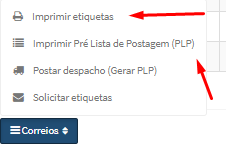
OBS: A Impressão da PLP deverá ser realizada em 2 vias para que seja solicitada a assinatura do coletor dos correios.

A impressão das etiquetas dos correios deverá ser realizada na sequência do processo para que possa ser colocada em cada pacote seguindo o nome do cliente e pedido.,

Após a finalização de todos os processos o operador deverá finalizar o despacho para que seja possível iniciar o próximo clicando no botão finalizar.

Após finalizar o despacho o status do despacho ficará como aguardando retirada, assim que a transportadora / correios chegar para retirar o operador deverá selecionar o despacho e clicar em Confirmar retirada para concluir o processo.

Este Artigo foi útil?
Ainda com problemas? Como podemos ajudar?

Como podemos ajudar?

Atualizado em 15 de março de 2023
QR Code – Ifood – Processo para Informar a chegada do entregador na loja.Dúvidas sobre Código de coleta (Ifood)

Copyright © 2026 - FAQ | Farma Ponte 

Consentimento de Cookies
Usamos cookies em nosso site para fornecer a experiência mais relevante, lembrando suas preferências e visitas repetidas. Ao clicar em “Aceitar”, você concorda com o uso de TODOS os cookies.
Configuração de CookiesAceitar
Revisar Consentimento

Visão Geral da Política de Privacidade


Este site usa cookies para melhorar sua experiência enquanto você navega pelo site. Destes, os cookies categorizados conforme necessário são armazenados no seu navegador, pois são essenciais para o funcionamento das funcionalidades básicas do site. Também usamos cookies de terceiros que nos ajudam a analisar e entender como você usa este site. Esses cookies serão armazenados no seu navegador apenas com o seu consentimento. Você também tem a opção de desativar esses cookies. Mas a desativação de alguns desses cookies pode afetar sua experiência de navegação.


Ícone Validada pela comunidade


Funcional
Os cookies funcionais ajudam a executar certas funcionalidades, como compartilhar o conteúdo do site em plataformas de mídia social, coletar feedbacks e outros recursos de terceiros.
Performance
Os cookies de desempenho são usados ​​para entender e analisar os principais índices de desempenho do site, o que ajuda a oferecer uma melhor experiência de usuário aos visitantes.
Analytics
Os cookies analíticos são usados ​​para entender como os visitantes interagem com o site. Esses cookies ajudam a fornecer informações sobre métricas de número de visitantes, taxa de rejeição, origem de tráfego, etc.
Propaganda
Os cookies de publicidade são usados ​​para fornecer aos visitantes anúncios e campanhas de marketing relevantes. Esses cookies rastreiam os visitantes em sites e coletam informações para fornecer anúncios personalizados.
Outros
Outros cookies não categorizados são aqueles que estão sendo analisados ​​e ainda não foram classificados em uma categoria.
Necessário
Os cookies necessários são absolutamente essenciais para o bom funcionamento do site. Esses cookies garantem funcionalidades básicas e recursos de segurança do site, anonimamente.
CookieDuraçãoDescrição
cookielawinfo-checkbox-analytics11 monthsThis cookie is set by GDPR Cookie Consent plugin. The cookie is used to store the user consent for the cookies in the category "Analytics".
cookielawinfo-checkbox-functional11 monthsThe cookie is set by GDPR cookie consent to record the user consent for the cookies in the category "Functional".
cookielawinfo-checkbox-necessary11 monthsThis cookie is set by GDPR Cookie Consent plugin. The cookies is used to store the user consent for the cookies in the category "Necessary".
cookielawinfo-checkbox-others11 monthsThis cookie is set by GDPR Cookie Consent plugin. The cookie is used to store the user consent for the cookies in the category "Other.
cookielawinfo-checkbox-performance11 monthsThis cookie is set by GDPR Cookie Consent plugin. The cookie is used to store the user consent for the cookies in the category "Performance".
viewed_cookie_policy11 monthsThe cookie is set by the GDPR Cookie Consent plugin and is used to store whether or not user has consented to the use of cookies. It does not store any personal data.
SALVAR E ACEITAR